4.1 Compilazione del modulo online
Ti mostriamo ora come compilare il modulo.
Importante
La compilazione online può essere eseguita SOLO dal progettista/tecnico incaricato, delegato dal titolare
4.1.1 Sei il progettista/tecnico incaricato ma non anche il titolare
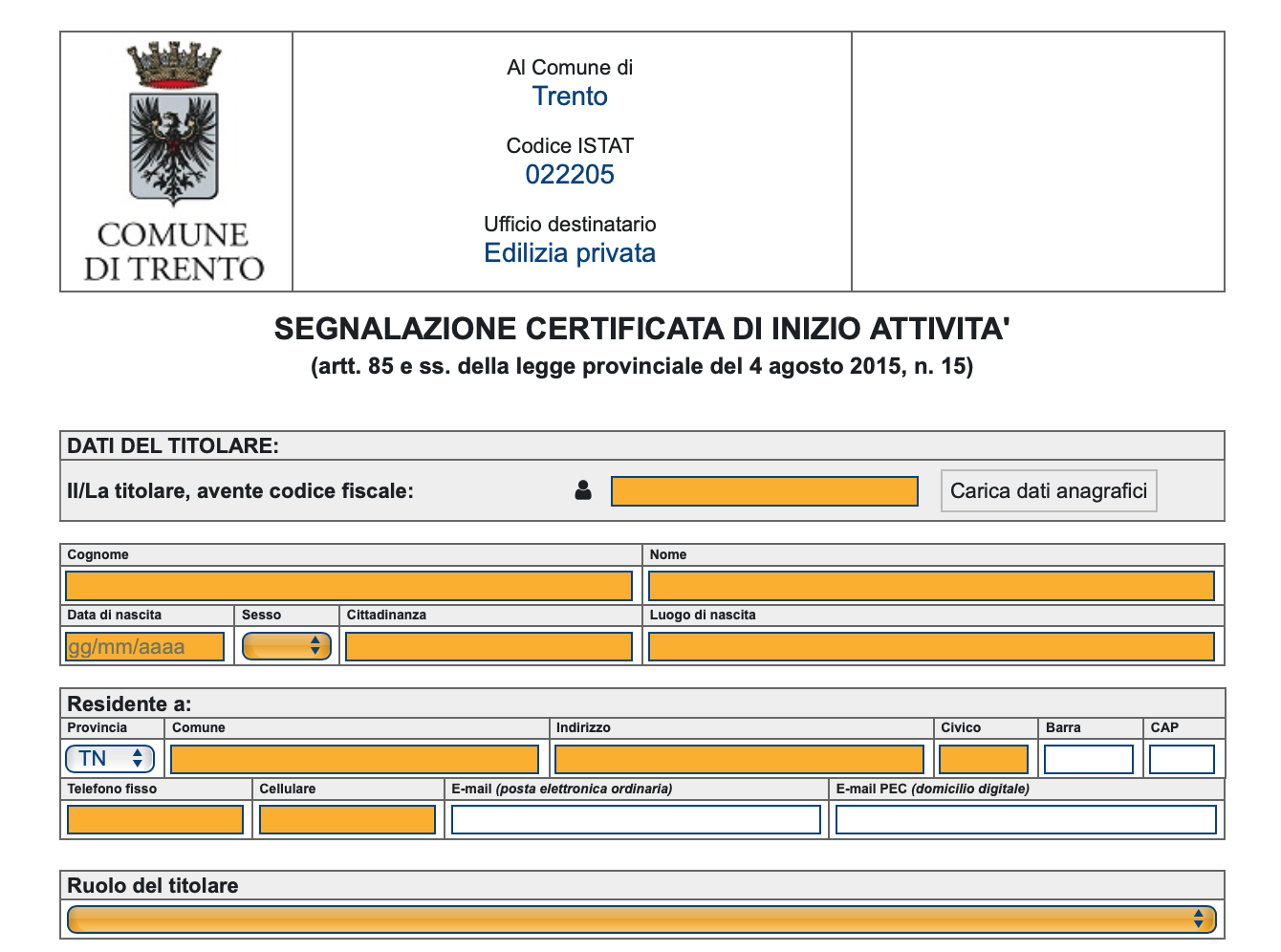
Per prima cosa dovrai compilare manualmente le informazioni anagrafiche del titolare.
Dopodiché dovrai specificare se il titolare possiede oppure non possiede un dispositivo di firma digitale.
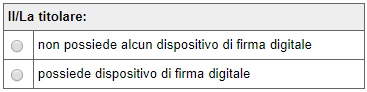
In base a questa scelta ti verrà richiesto, più avanti nella compilazione, di allegare oppure no copia dei diversi moduli da compilare firmati dal titolare.
Proseguendo la compilazione dovrai quindi inserire i tuoi dati nella tabella mostrata in figura.

Puoi utilizzare le modalità di caricamento automatico dei dati: clicca
l’icona  per caricare il tuo codice fiscale e i dati anagrafici
memorizzati sul tuo dispositivo di autenticazione (SPID o CPS/CNS).
per caricare il tuo codice fiscale e i dati anagrafici
memorizzati sul tuo dispositivo di autenticazione (SPID o CPS/CNS).

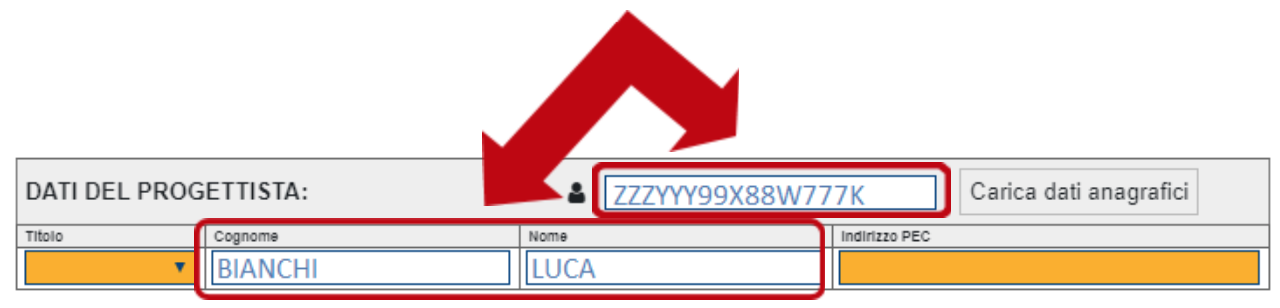
Dovrai invece inserire manualmente i dati non caricati automaticamente.
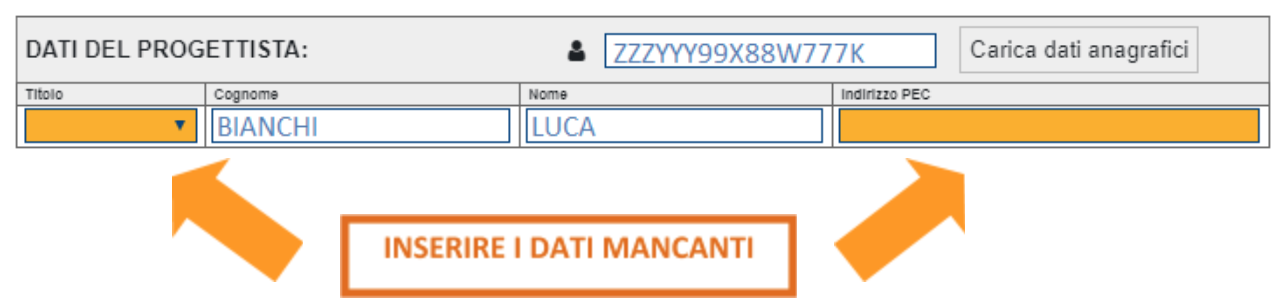
Nota bene: la tua anagrafica completa verrà richiesta successivamente, in un modulo secondario specifico.
4.1.2 Sei al contempo sia progettista che titolare dell’immobile
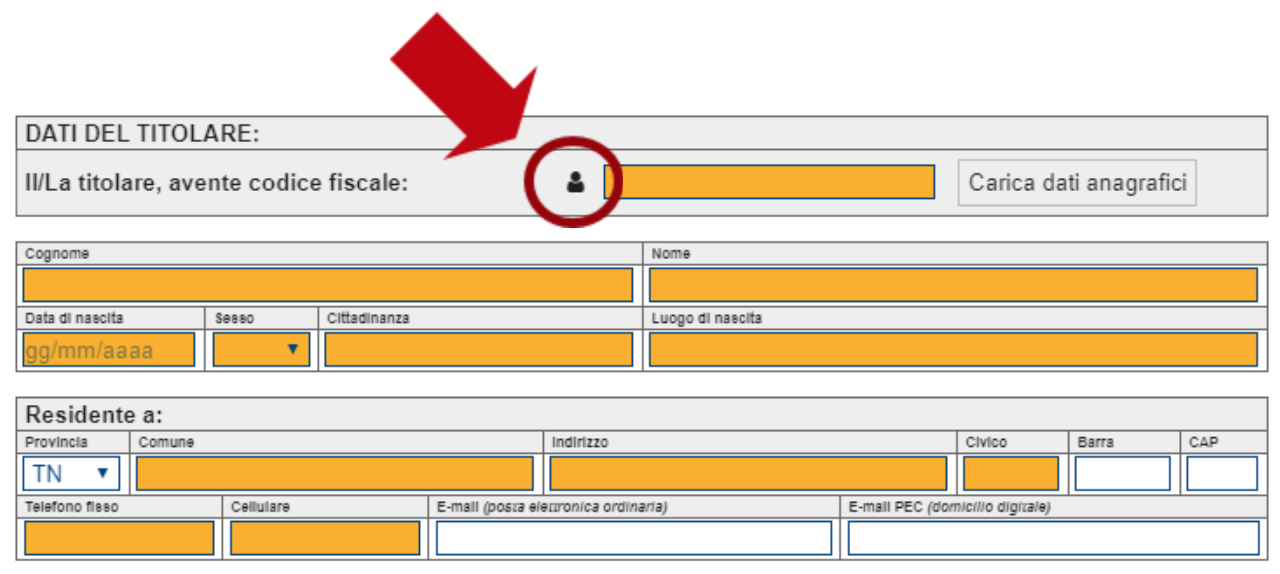
Puoi usufruire del recupero automatico di tutti i tuoi dati anagrafici.
Clicca l’icona nera a forma di omino per compilare
automaticamente il tuo codice fiscale e i dati anagrafici memorizzati
sul tuo dispositivo di autenticazione (SPID o CPS/CNS).
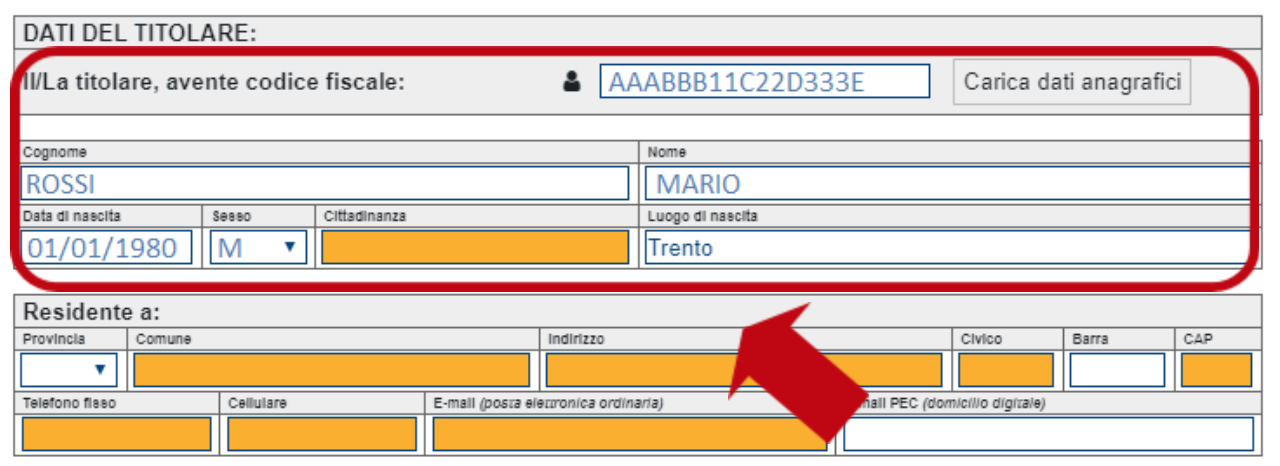
Quindi premi il pulsante  per permettere al sistema di caricare
in automatico i tuoi dati di residenza ed eventuali dati anagrafici
ulteriori.
per permettere al sistema di caricare
in automatico i tuoi dati di residenza ed eventuali dati anagrafici
ulteriori.
Importante
il sistema è in grado di recuperare i dati dei soli cittadini residenti nel Comune di Trento. Gli utenti residenti in altri comuni devono invece compilare manualmente anche i campi anagrafici

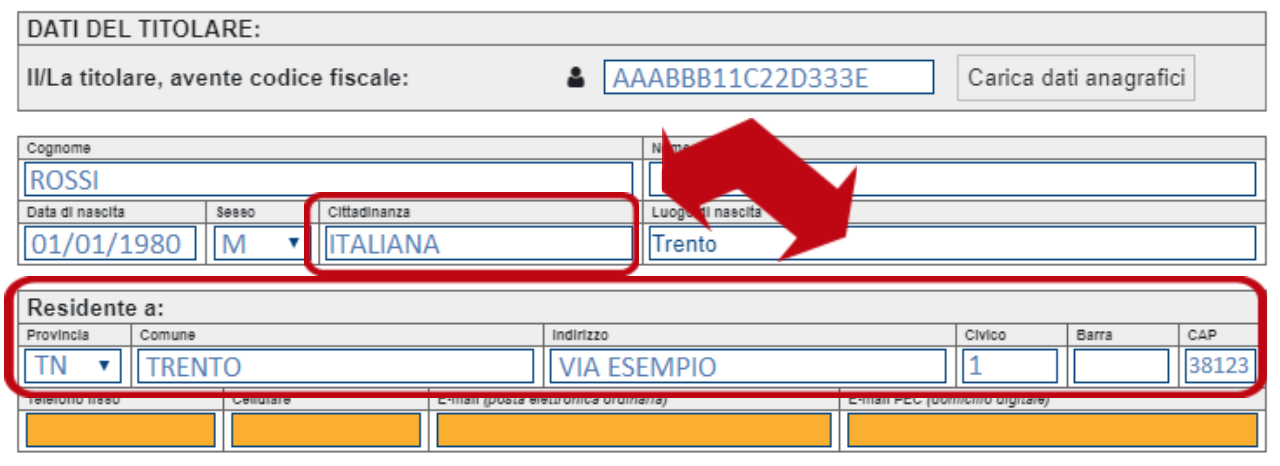
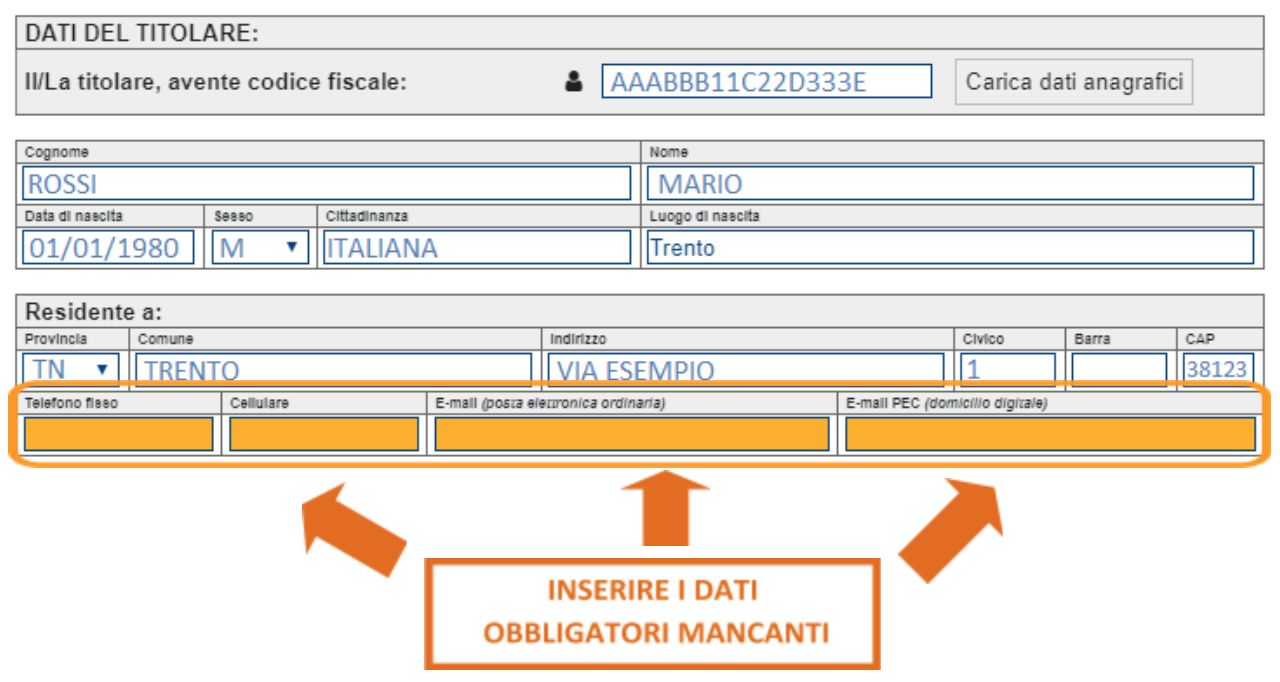
Il blocco contenente i dati anagrafici, inizialmente vuoto, verrà compilato con i dati recuperati in automatico. Dovrai inserire manualmente solo i dati nei campi eventualmente ancora incompleti (ad esempio il numero di telefono cellulare, ecc.).
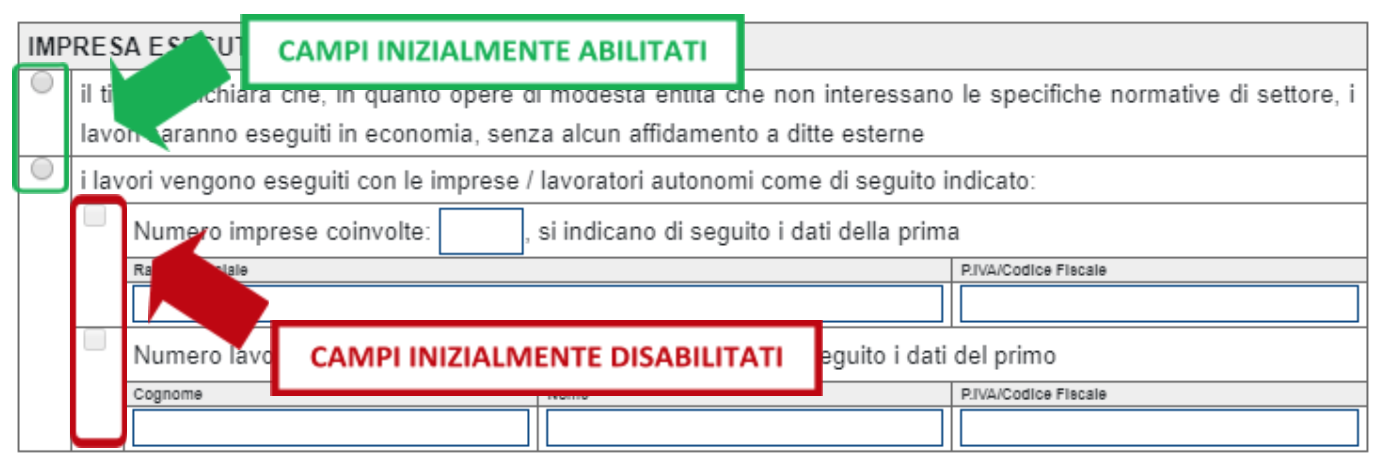
Una caratteristica importante del modulo online è che, in base alle risposte date, alcuni campi vengono automaticamente abilitati o disabilitati. Questa funzionalità ti eviterà di inserire informazioni superflue o non richieste per la compilazione in corso, come mostrato di seguito.
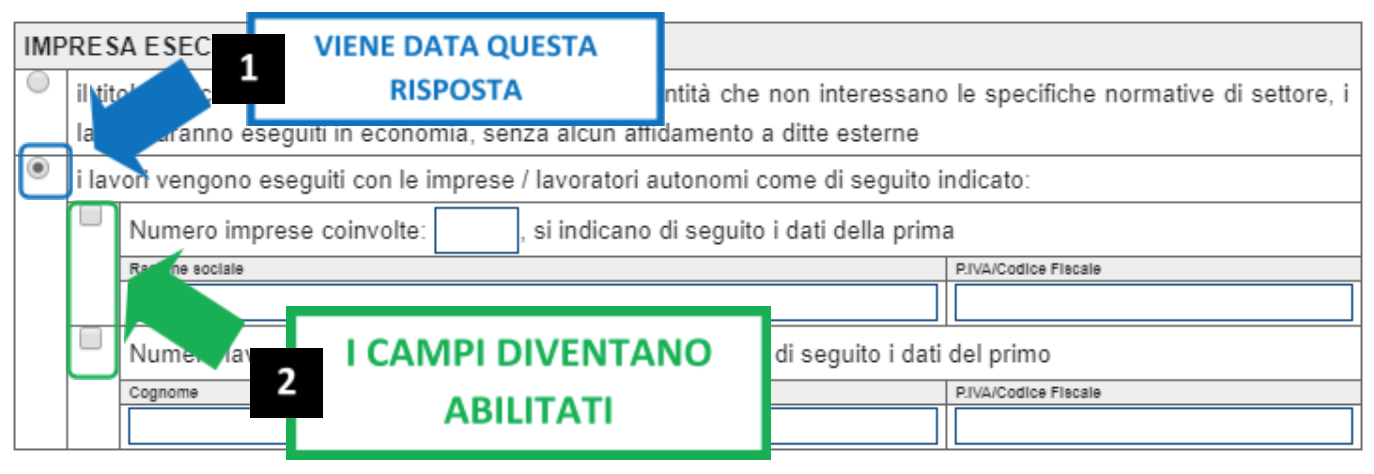
Nel momento in cui viene data una determinata risposta, alcuni dei campi inizialmente disabilitati vengono abilitati e possono, qualora necessario, essere selezionati e compilati.
Nell’ultima parte del modulo troverai la tabella che riporta l’elenco degli allegati richiesti.
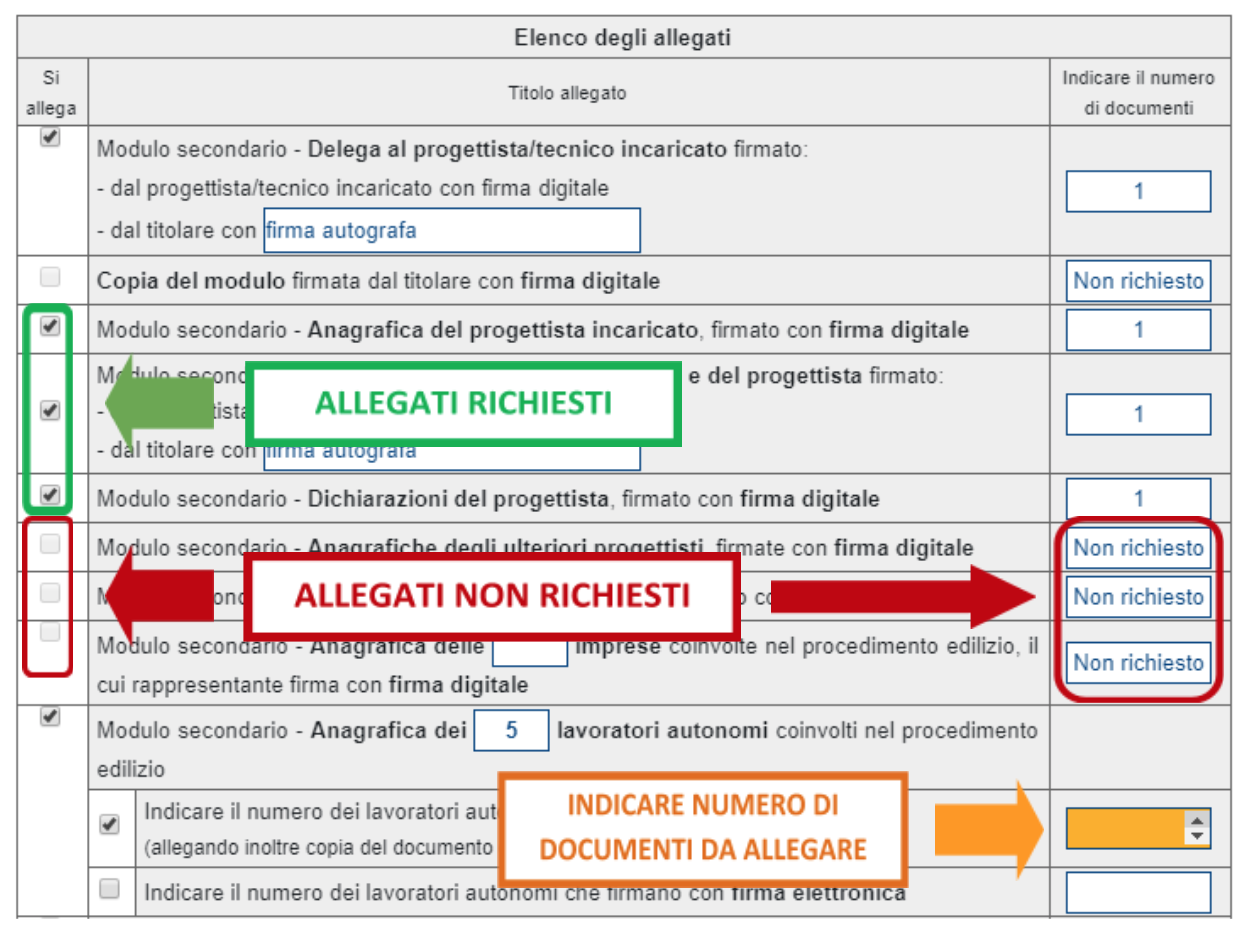
Come puoi vedere nell’immagine precedente, in base alle indicazioni fornite durante la compilazione ci saranno:
- moduli secondari e/o allegati obbligatori la cui voce è automaticamente selezionata
- moduli secondari e/o allegati facoltativi
- moduli secondari e/o allegati non richiesti la cui voce è disabilitata e quindi non selezionabile
Per alcuni allegati dovrai indicare anche il numero di documenti che verranno caricati.
Inoltre e in particolare secondo quanto indicato relativamente al possesso di un dispositivo di firma digitale da parte del titolare, cambierà la modalità di presentazione del modulo di delega (sempre obbligatorio) ed altri moduli secondari specifici, come mostrato nella sezione 4.3 Moduli secondari.
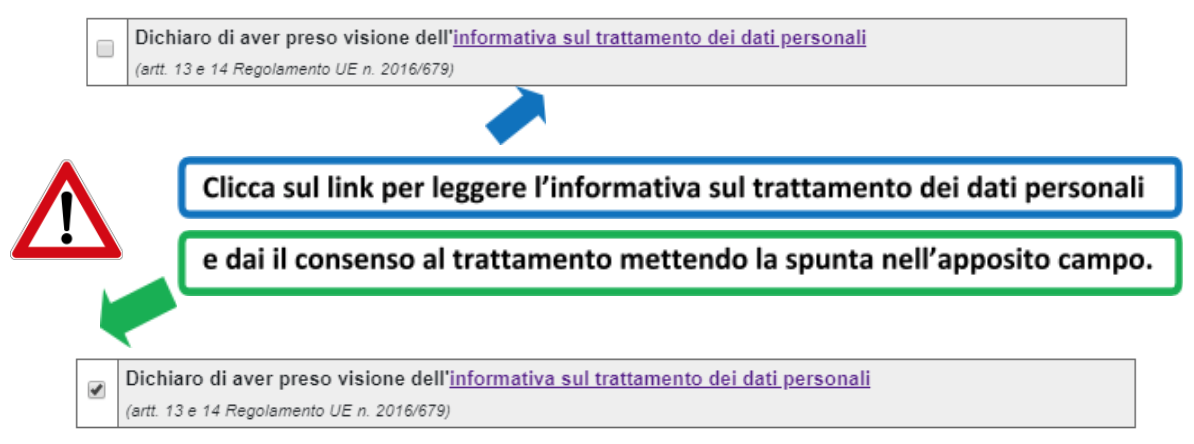
Al termine del modulo dovrai dichiarare di aver preso visione dell’informativa. Puoi visualizzare l’informativa completa cliccando sul link indicato in figura.
Giunti al termine della compilazione, dovrai premere il pulsante
 per salvare il modulo e accedere all’interfaccia di
completamento dell’istanza (vedi paragrafo seguente: 4.2 Interfaccia di
completamento dell’istanza).
per salvare il modulo e accedere all’interfaccia di
completamento dell’istanza (vedi paragrafo seguente: 4.2 Interfaccia di
completamento dell’istanza).

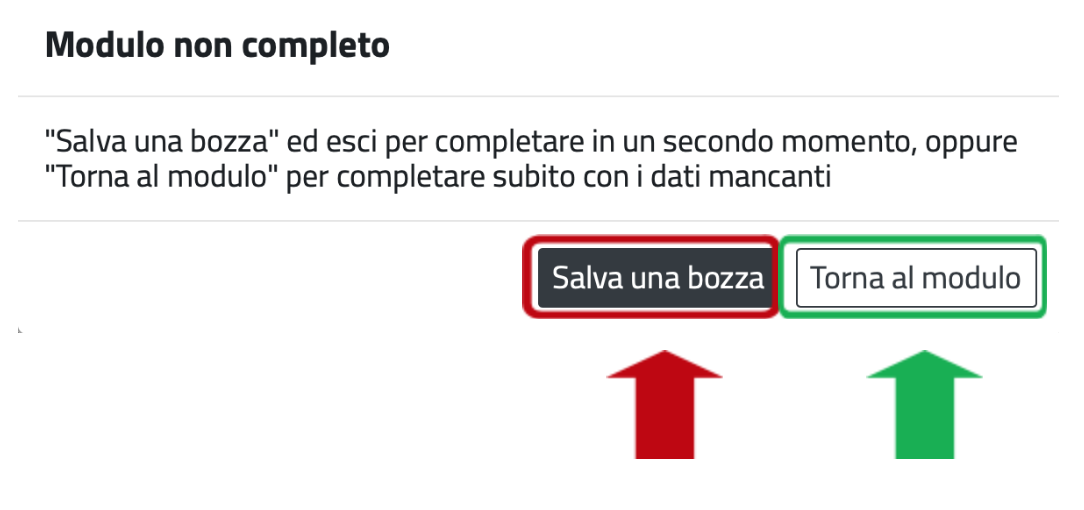
Nel caso in cui alcuni dati risultassero ancora mancanti, premendo
comparirà un messaggio che ti avvertirà che il modulo non è
completo.
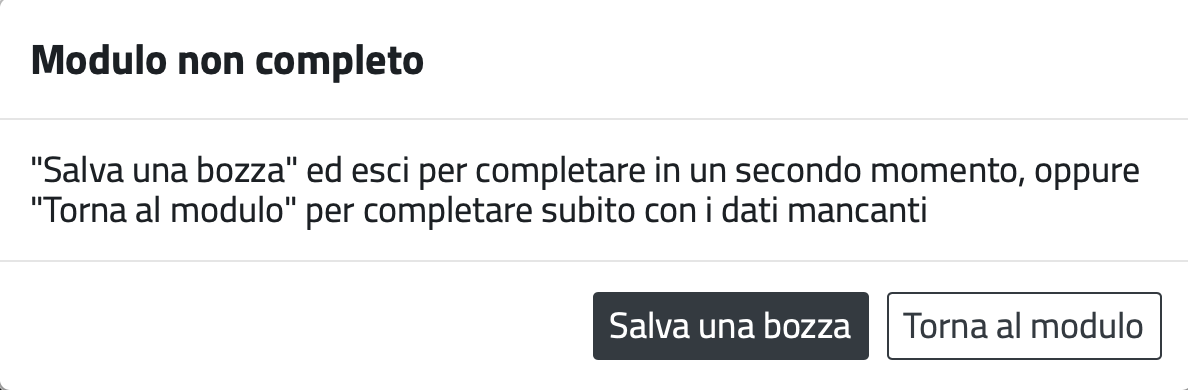
Qui troverai due pulsanti, che ti consentiranno di:
- SALVARE UNA BOZZA:
 per completare il modulo in un
secondo momento (ad esempio nel caso in cui sia necessario reperire
la documentazione necessaria);
per completare il modulo in un
secondo momento (ad esempio nel caso in cui sia necessario reperire
la documentazione necessaria); - TORNARE AL MODULO: per ritornare alla compilazione e
completare il modulo al momento.
Se decidi di salvare una bozza per proseguire in seguito la
compilazione, premendo il pulsante verrai rimandato
all’interfaccia di completamento dell’istanza (vedi paragrafo seguente:
4.2 Interfaccia di completamento dell’istanza):
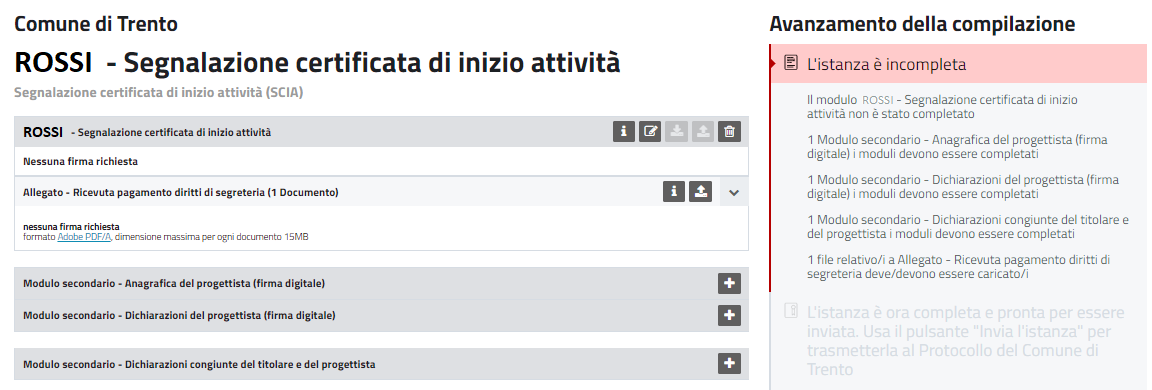
nella quale troverai i seguenti elementi:
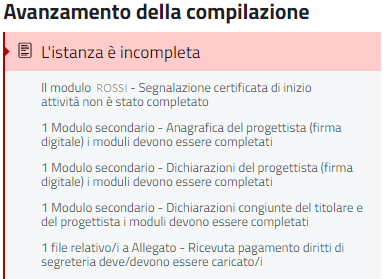
- Sezione Avanzamento della compilazione: sulla parte destra dell’interfaccia, riporta un elenco di tutti gli elementi che mancano per poter inviare l’istanza
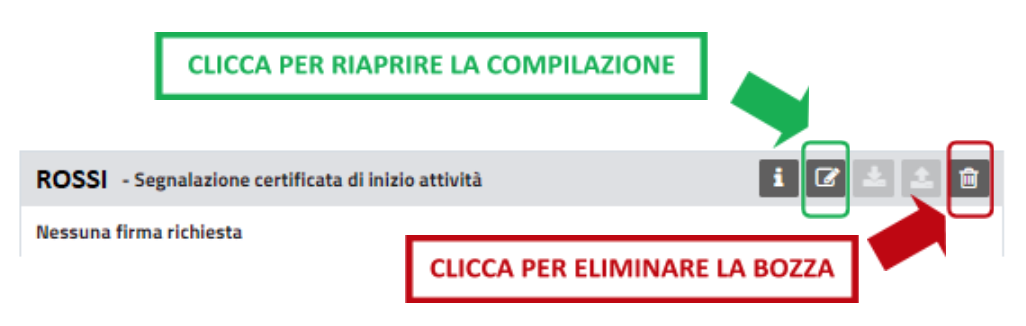
- Barra per la riapertura o la cancellazione della bozza
Se invece scegli di proseguire la compilazione, premendo
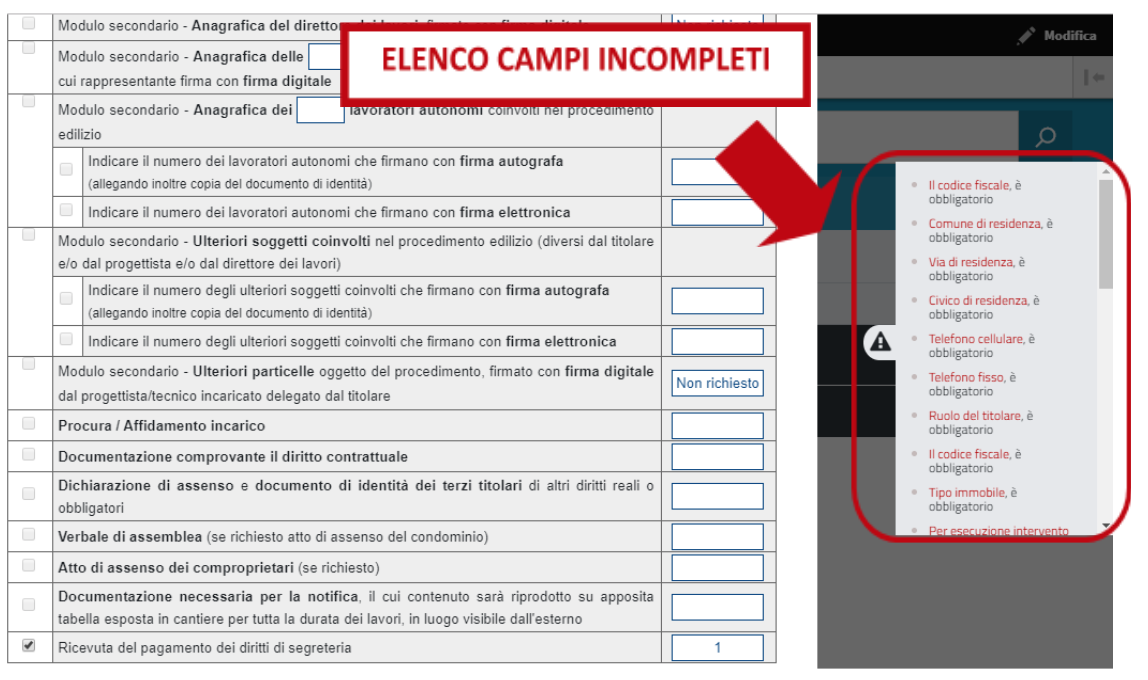
tornerai al modulo e, cliccando l’icona  potrai visualizzare
l’elenco dei campi ancora da completare in una apposita tendina che si
aprirà sulla destra della schermata.
potrai visualizzare
l’elenco dei campi ancora da completare in una apposita tendina che si
aprirà sulla destra della schermata.