5.3 Unire o dividere PDF / convertire foto in PDF
Il programma gratuito PDFill Free permette di compiere operazioni con i PDF al fine di renderli idonei al caricamento sullo sportello.
Nota bene: PDFill Free non è compatibile con macOS (Apple). In questo caso è necessario utilizzare un altro programma editor di PDF.
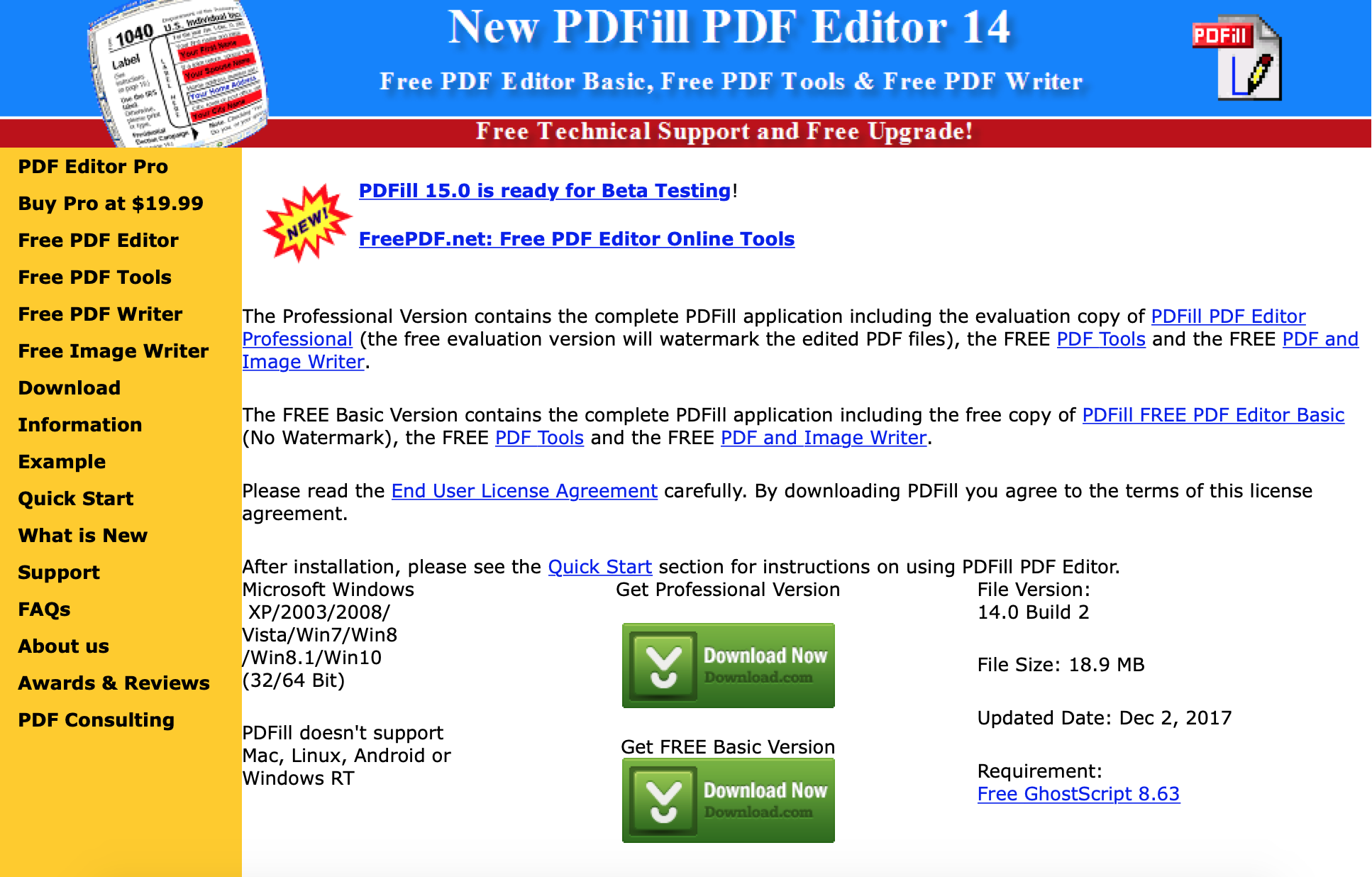
È possibile scaricare il programma gratuito PDFFill Free a questo link: http://www.pdfill.com/download.html
- Unire PDF
Questa funzionalità permette di unire più PDF in uno solo. Può essere utile nel caso in cui si abbiano più PDF di uno stesso documento ma il numero di documenti che lo sportello permette di allegare è limitato.
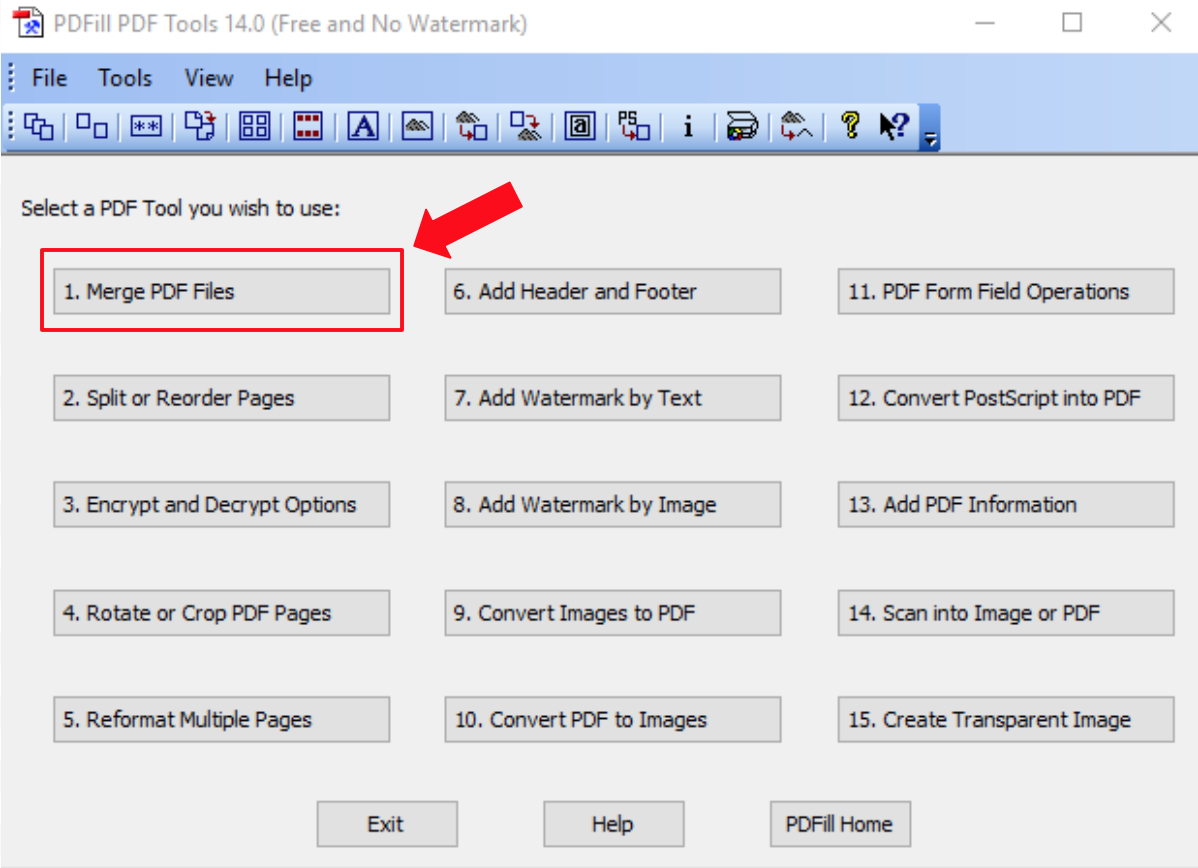
- Apri il programma PDFill Free e clicca su Merge PDF Files
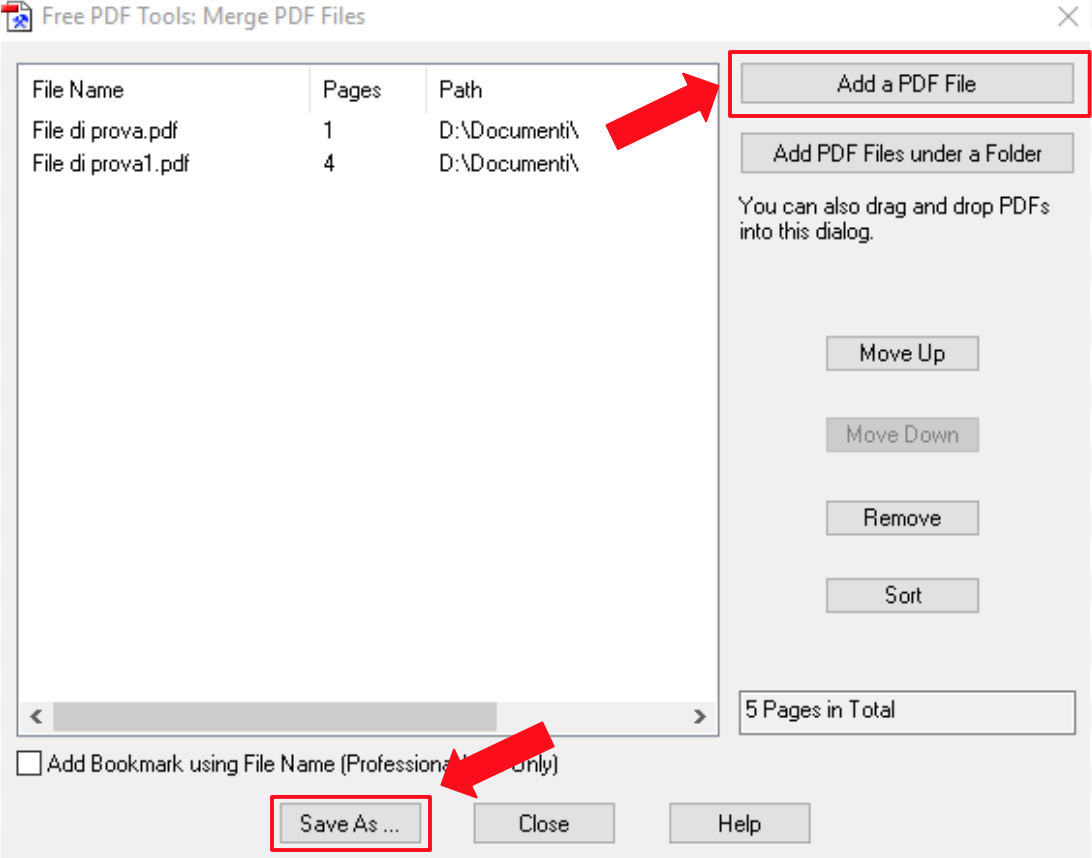
- Clicca su Add a PDF File per aggiungere tutti i file che si vogliono unire, poi clicca su Save as e rinomina il file a tuo piacimento
- Dividere PDF
Nel caso in cui un PDF superi le dimensioni consentite dallo sportello (max 15MB), è possibile dividerlo in più PDF.
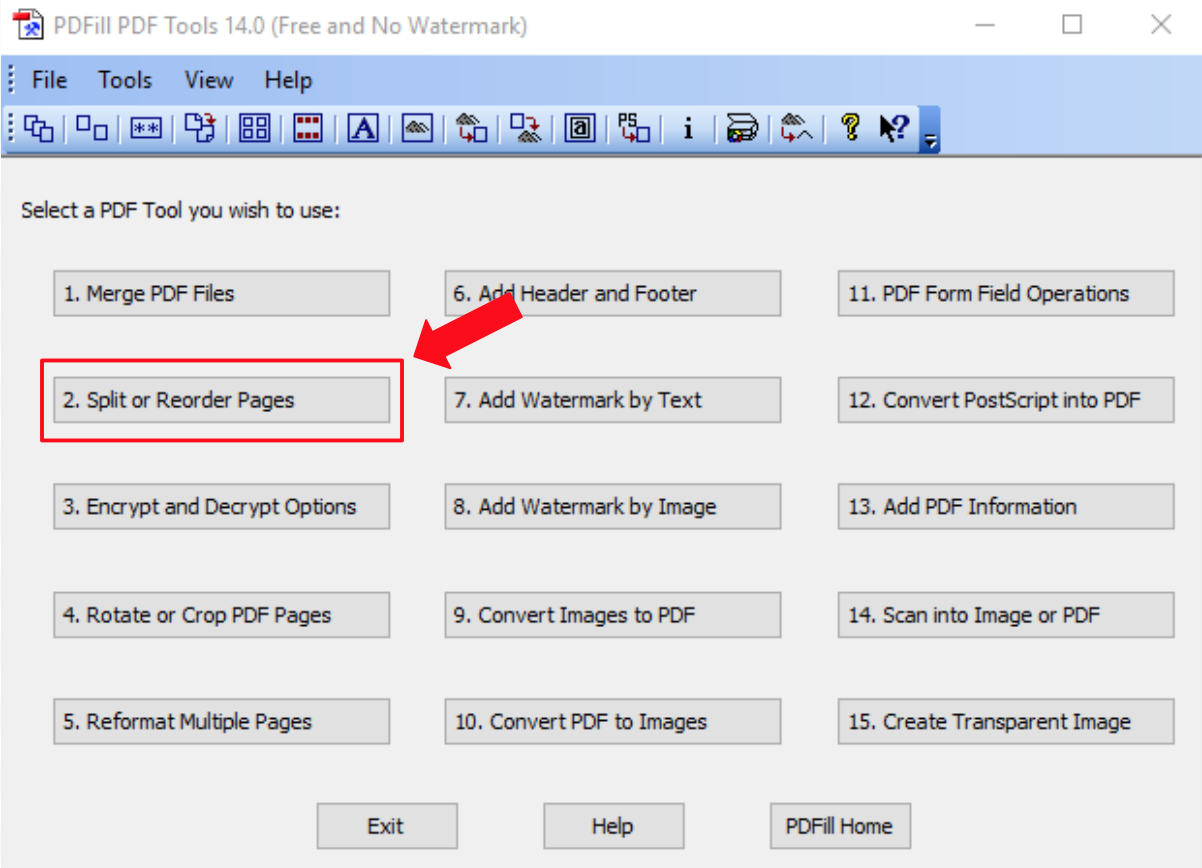
- Apri il programma PDFill Free e clicca su Split or Reorder Pages
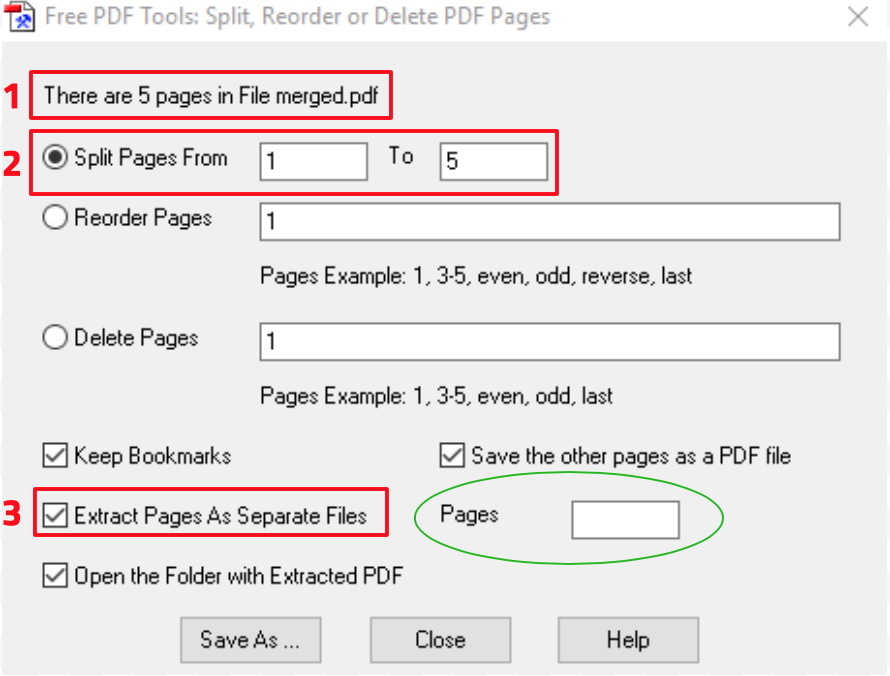
- Prendendo come esempio l’immagine sottostante:
- Il PDF è composto da 5 pagine
- Per dividere tutte e 5 le pagine, selezionare Split Pages from 1 to 5
- Per dividere ciascuna delle 5 pagine in file separati, selezionare Extract Pages as separate Files (omettere di indicare il numero di pagine alla voce Pages)
- Convertire foto in PDF
Questa funzionalità può tornare utile nel caso di documenti che è necessario (far) firmare con firma autografa e poi acquisire digitalmente (ad esempio, nel caso della delega).
In assenza di uno scanner, è possibile utilizzare il programma PDFill Free:
- Fotografa le pagine con lo smartphone
- Invia le foto al PC (tramite mail, cavo, bluetooth…)
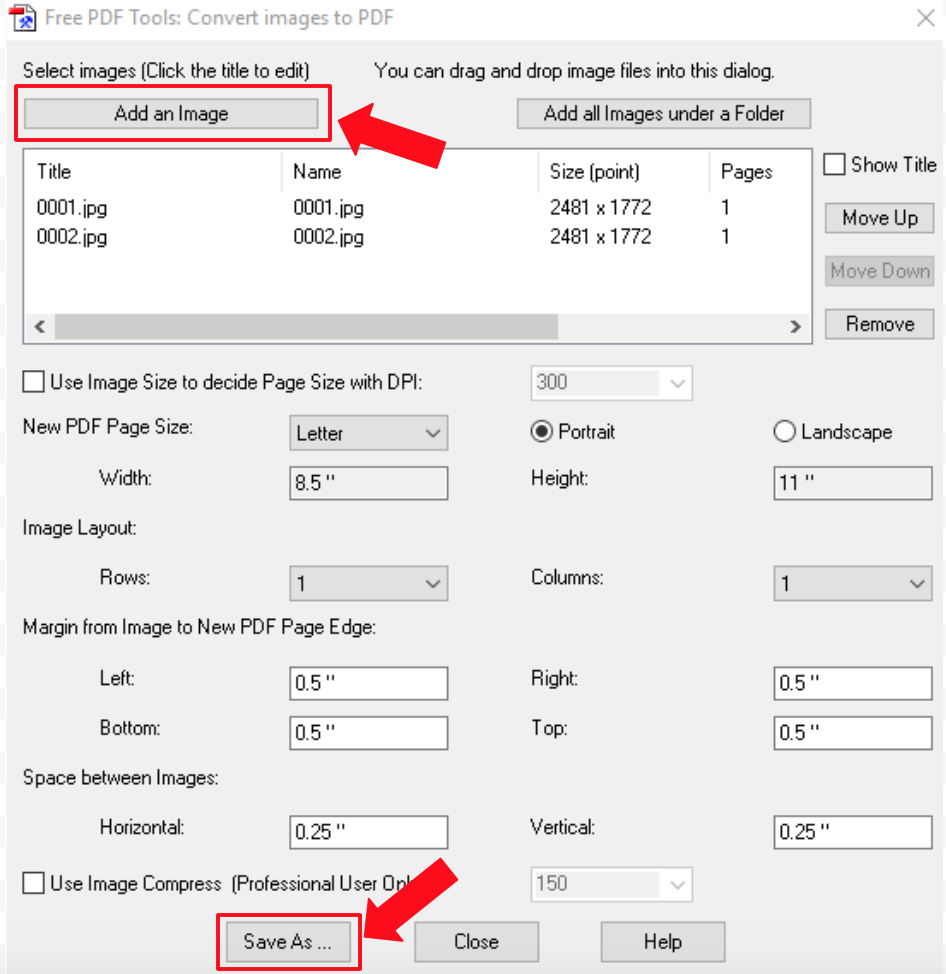
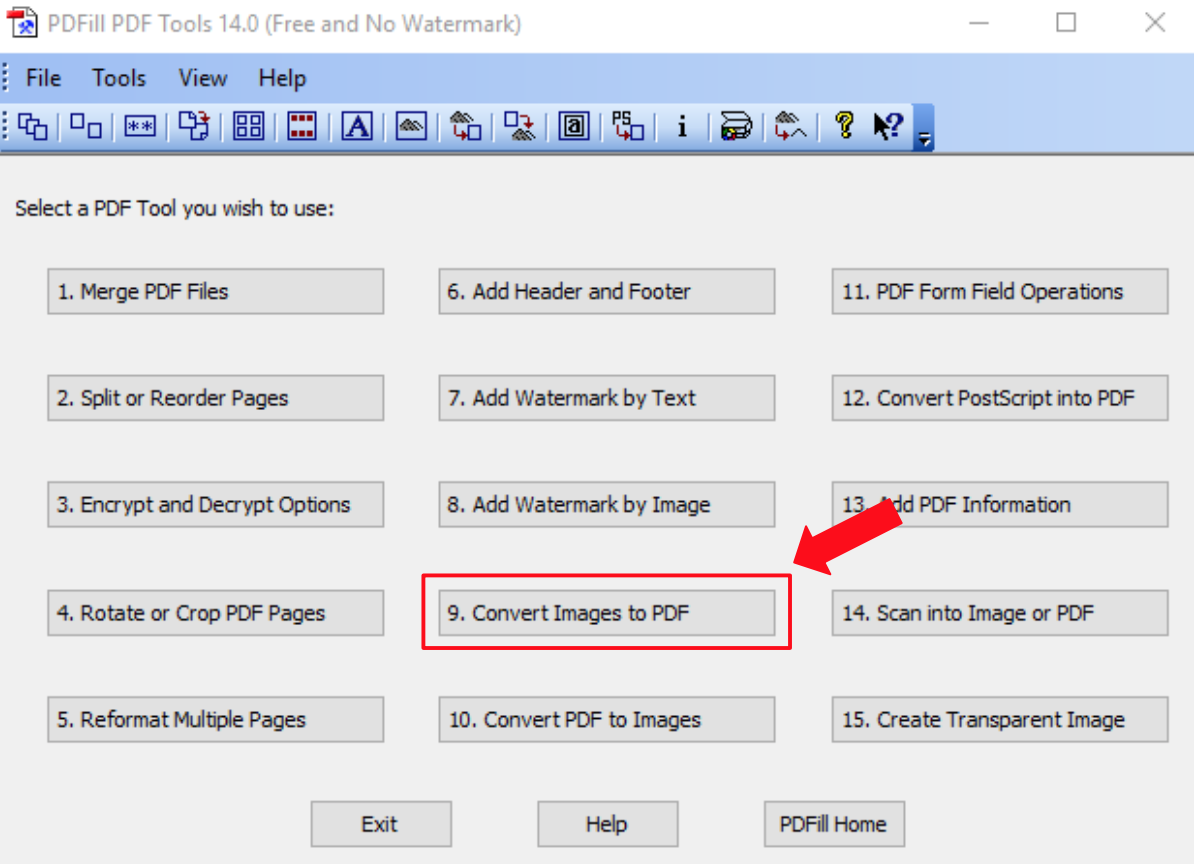
- Apri il programma PDFill Free e clicca su Convert Images to PDF
- Clicca su Add an image per ogni immagine che si vuole aggiungere, dopodiché clicca su Save as per unire tutte le immagini in un unico PDF