5.2 Come firmare con firma digitale
Alcuni moduli o allegati dovranno essere firmati con firma digitale dai diversi soggetti a cui sono intestati. Il sistema indica il codice fiscale del soggetto che dovrà apporre la firma. Fa eccezione la delega, che non richiede alcuna firma digitale, ma solo quella autografa di delegante e delegato.
Ecco i passi da seguire per firmare tutti i file correttamente.
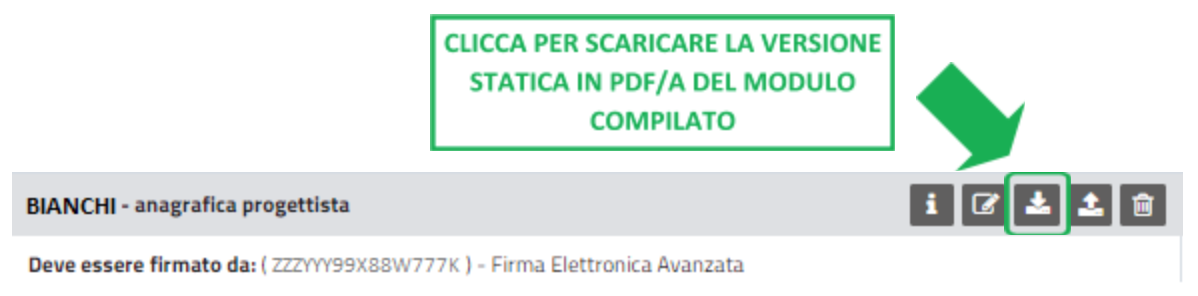
- Il file deve innanzitutto essere scaricato utilizzando il pulsante

ATTENZIONE!
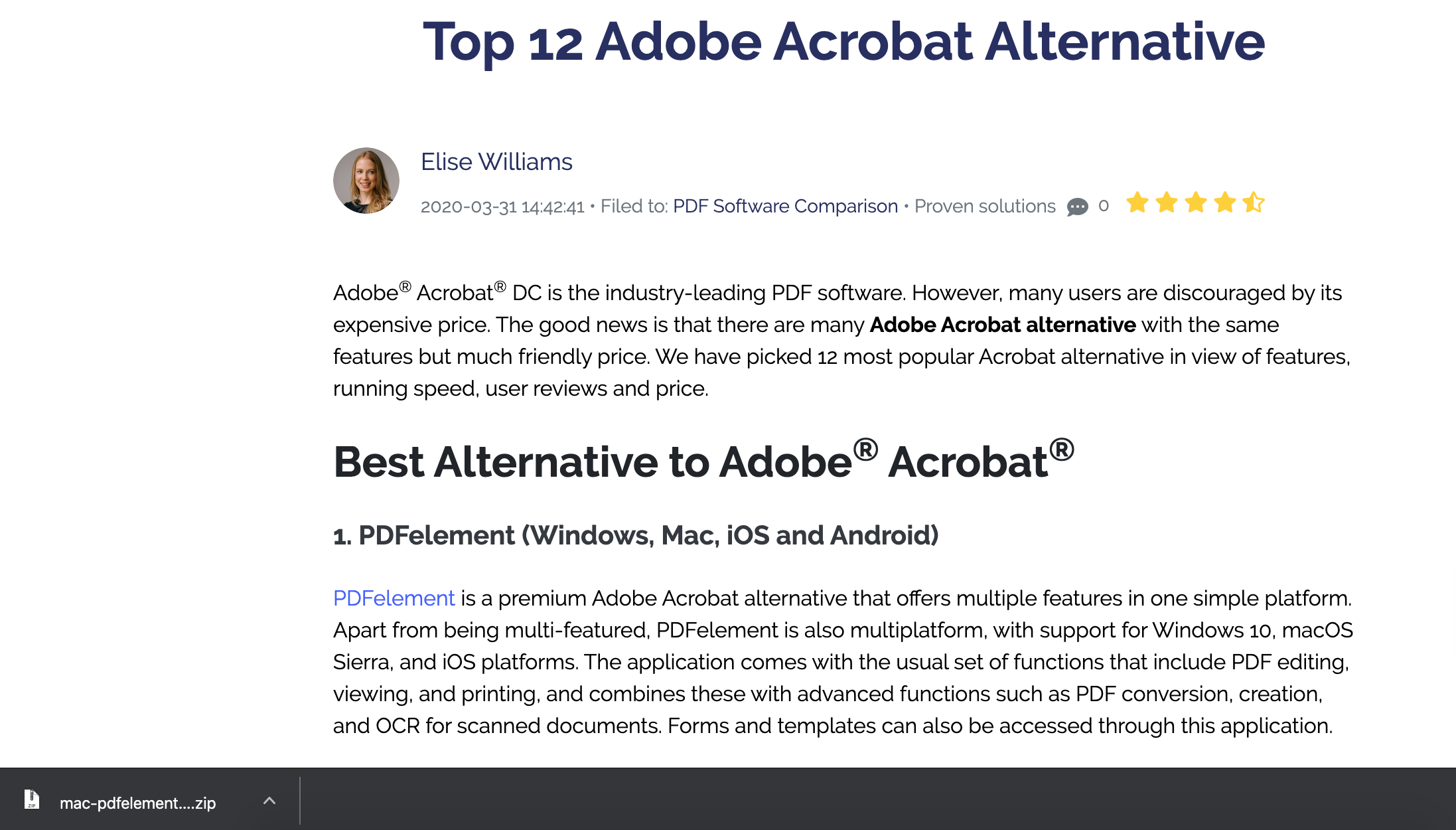
Il file viene generalmente salvato in automatico nella cartella di download impostata nel browser, da cui può essere copiato in un’altra cartella e, se utile, rinominato. È possibile accedere alla posizione del file scaricato cliccando sulla freccia come indicato in figura, poi su “Mostra nella cartella”:
Altre volte invece il file viene aperto di default con Adobe Reader (o altro programma di visualizzazione di PDF). In questo caso, per evitare di cambiare l’impronta (HASH) del file scaricato, è necessario chiudere il programma senza fare “salva con nome”.
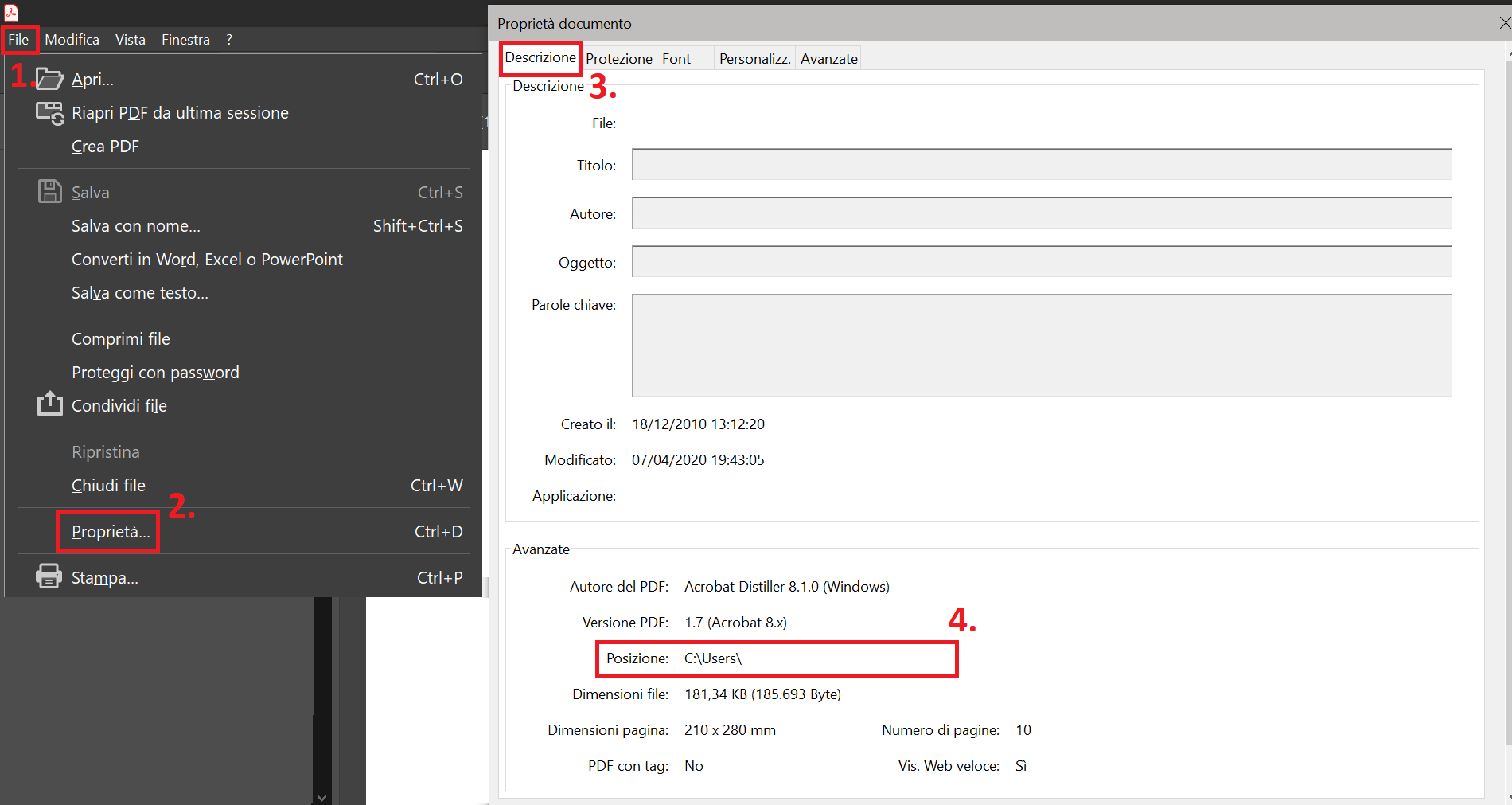
Se si vuole risalire alla posizione del file una volta aperto con Adobe, basta cliccare su File → Proprietà → Descrizione → Posizione, come mostrato nell’immagine.
- Il file scaricato deve quindi essere firmato, o fatto firmare, digitalmente in modalità CADES (cioè come pdf.p7m) dal soggetto indicato dal sistema. Per fare questo si potrà utilizzare il software di firma più consono in base al dispositivo posseduto (ad es. Dike, Fileprotector, …)
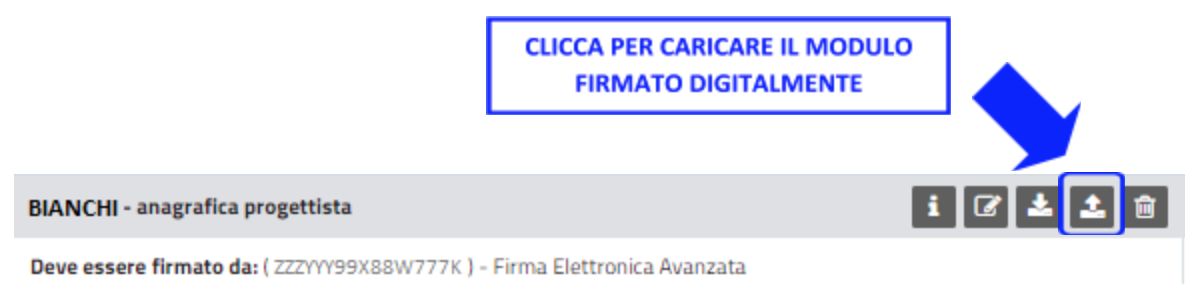
- Il file firmato va infine caricato sullo Sportello utilizzando il
pulsante
Compare quindi il box per caricare il file dove è possibile scegliere un file sfogliando tra le proprie cartelle oppure trascinarlo all’interno del box.

Una volta caricato il file il sistema ne verifica la correttezza:
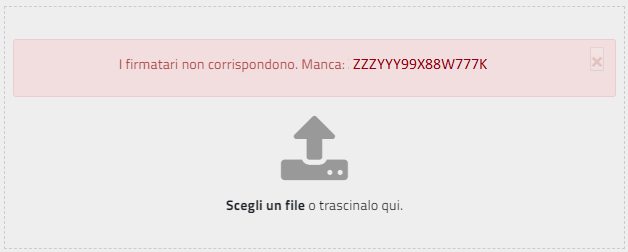
1. Verifica del firmatario: Viene verificato che il firmatario del file caricato sia proprio il soggetto che era tenuto alla firma (cioè quello avente il codice fiscale indicato dal sistema). Se il firmatario risulta essere un altro viene mostrato il seguente messaggio di errore:
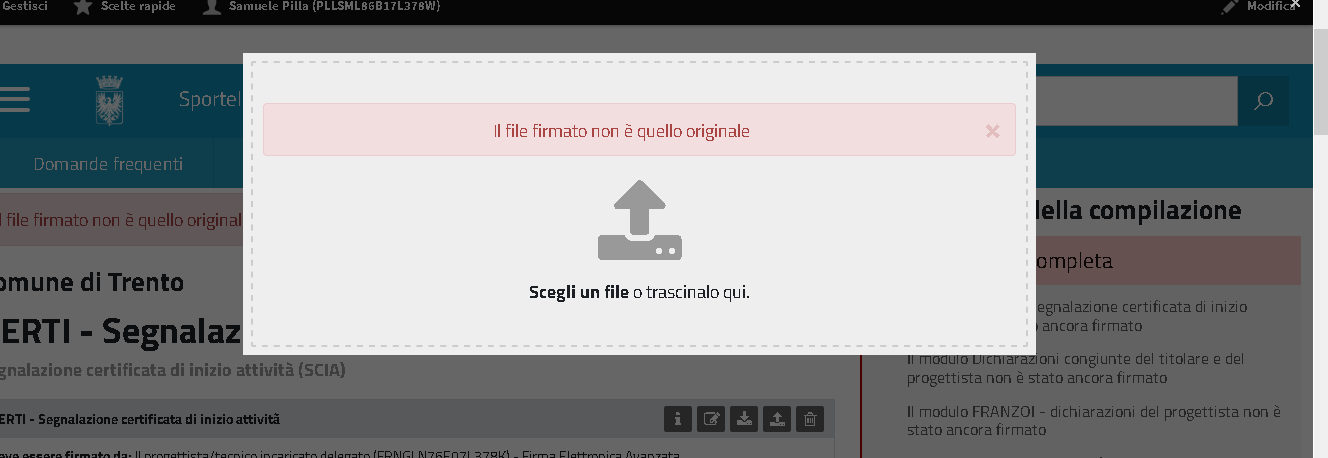
2. Verifica del contenuto del file firmato: Viene quindi verificato che il contenuto del file caricato (pdf-statico-elemento-firmato.pdf.p7m) sia esattamente quello del file precedentemente generato dal sistema (pdf-statico-elemento.pdf). Se il contenuto dovesse essere diverso (vengono verificate le impronte, HASH, dei due file) viene mostrato il seguente messaggio di errore:
Al contrario, se il file caricato è corretto il sistema lo identifica come “Firmato con successo”
