4.4 Allegati
La Scia prevede la necessità di allegare al modulo principale diversi allegati.
Dopo aver salvato il modulo principale e/o i vari moduli secondari, nell’interfaccia di completamento dell’istanza (vedi paragrafo 4.2 Interfaccia di completamento dell’istanza)
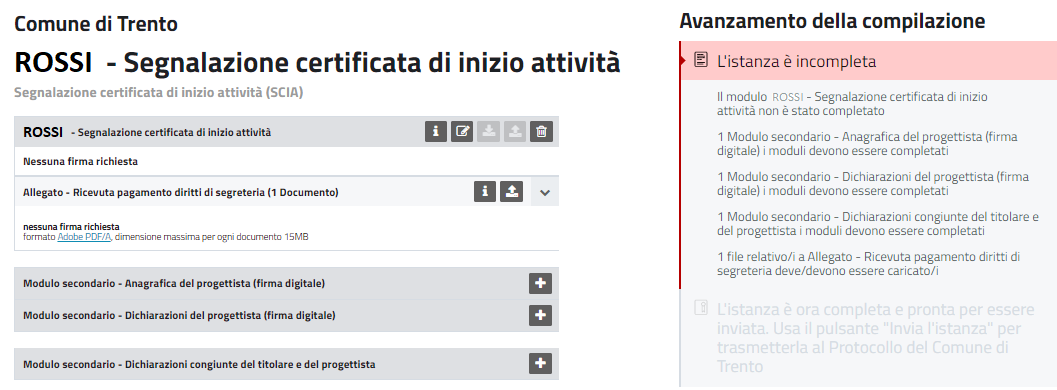
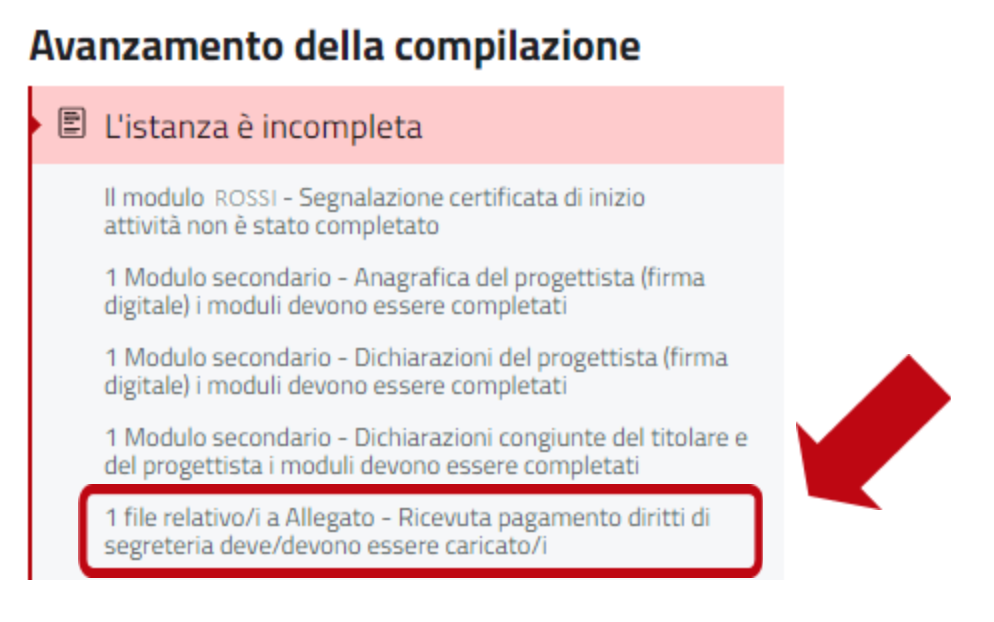
trovi i seguenti elementi:
- Indicazione della necessità di allegare uno o più documenti
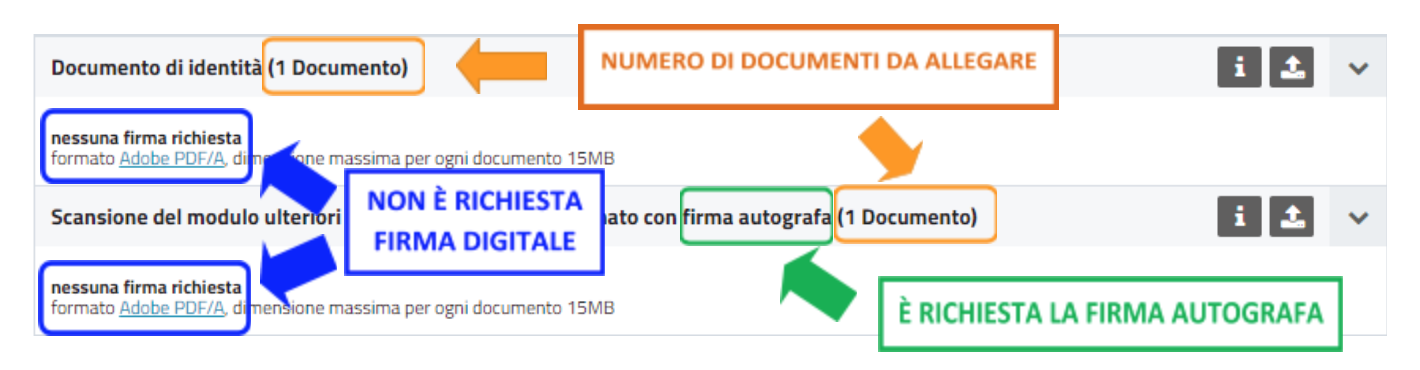
- Blocco per il caricamento degli allegati, che possono essere di due tipologie principali
- Allegati non firmati oppure firmati con firma autografa
- Allegati firmati con firma digitale
Prima di entrare nello specifico alcune avvertenze di carattere generale:
Attenzione
i documenti da allegare devono essere in formato PDF/A. In caso richiedano firma digitale dovranno comunque essere convertiti in formato PDF/A prima di apporre la firma.
Per istruzioni dettagliate su come salvare/convertire un documento in formato PDF/A si rimanda alla sezione 51PdfA o al link seguente: https://sportello.comune.trento.it/faq:s_italia:cosa.formato.pdf.a
Per istruzioni dettagliate sul processo di firma digitale si rimanda alla sezione 5.2 Come firmare con firma digitale
Attenzione
I documenti devono avere una dimensione massima di 15 MB.** Il sistema non permette il caricamento di documenti con dimensione maggiore.
4.4.1 Allegati non firmati oppure firmati con firma autografa
In questo caso il blocco per il caricamento degli allegati avrà il seguente aspetto
Premi il pulsante  per avviare il processo di caricamento
dell’allegato
per avviare il processo di caricamento
dell’allegato
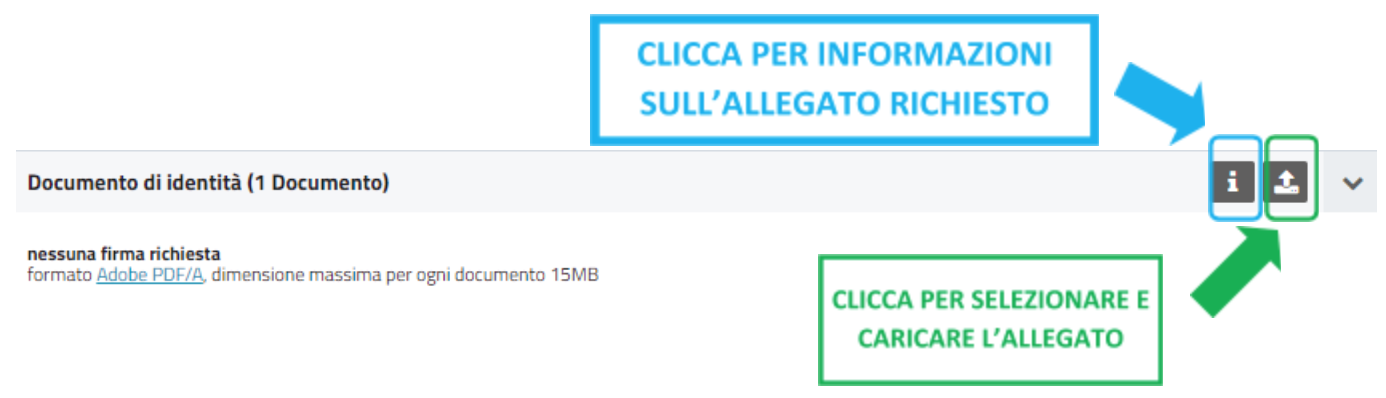
Vedrai apparire il seguente messaggio

Cliccando “Scegli un file” si aprirà la finestra per la ricerca e selezione dell’allegato tra i documenti presenti sul tuo pc.
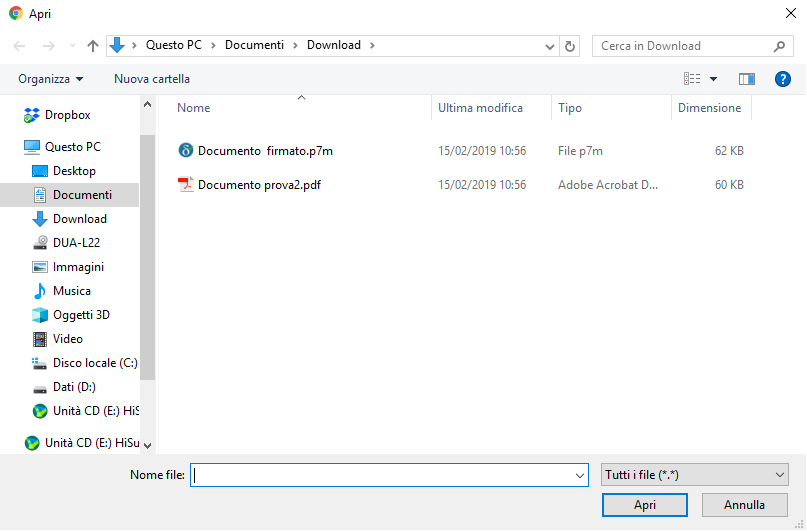
Seleziona il documento, quindi premi il pulsante 
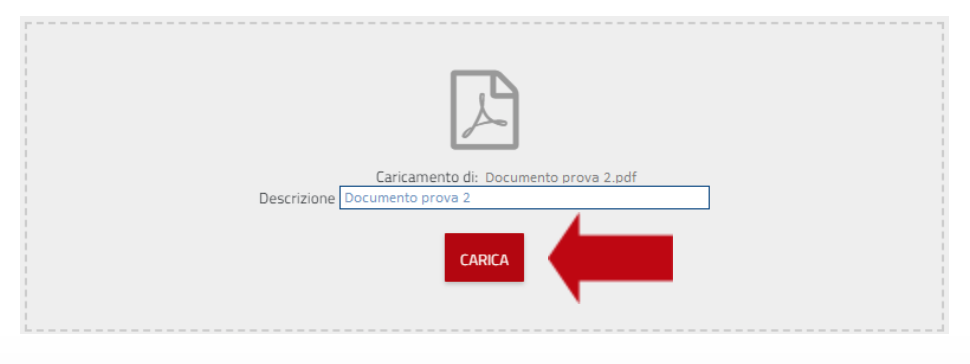
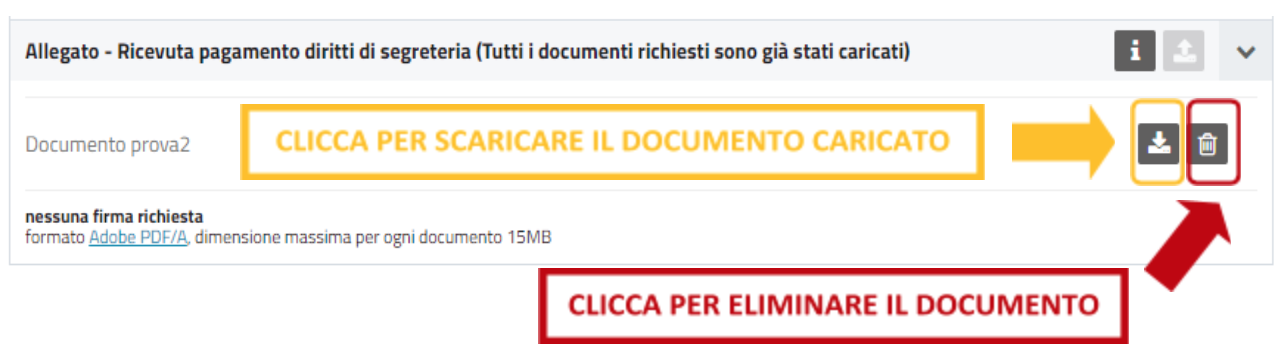
Se il documento è in formato PDF/A verrà caricato con successo, come mostrato nella seguente schermata.
In caso contrario verrà mostrato un messaggio di errore.
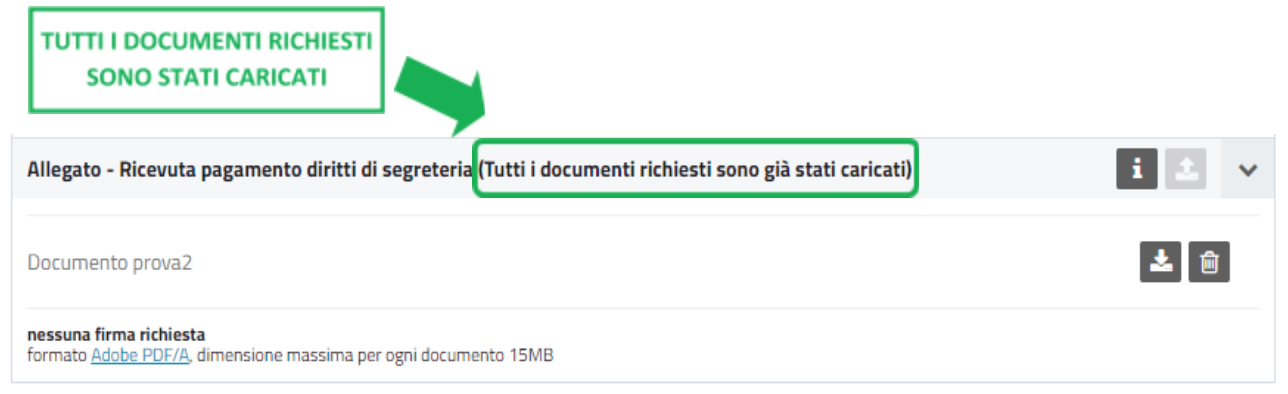
Dalla stessa schermata potrai:
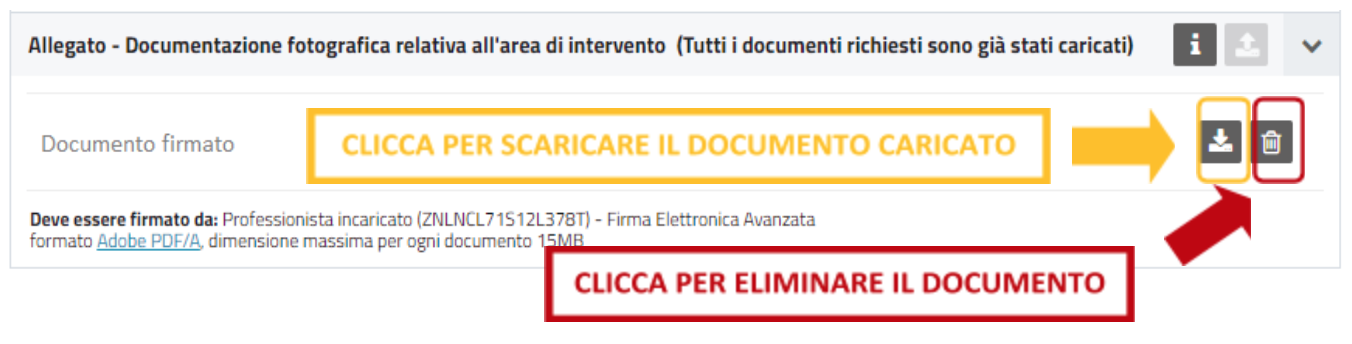
- scaricare il documento appena caricato (per eventuale stampa o trasmissione ad altri soggetti)
- eliminare il documento (qualora volessi ad esempio caricare una versione aggiornata dello stesso).
4.4.2 Allegati firmati con firma digitale
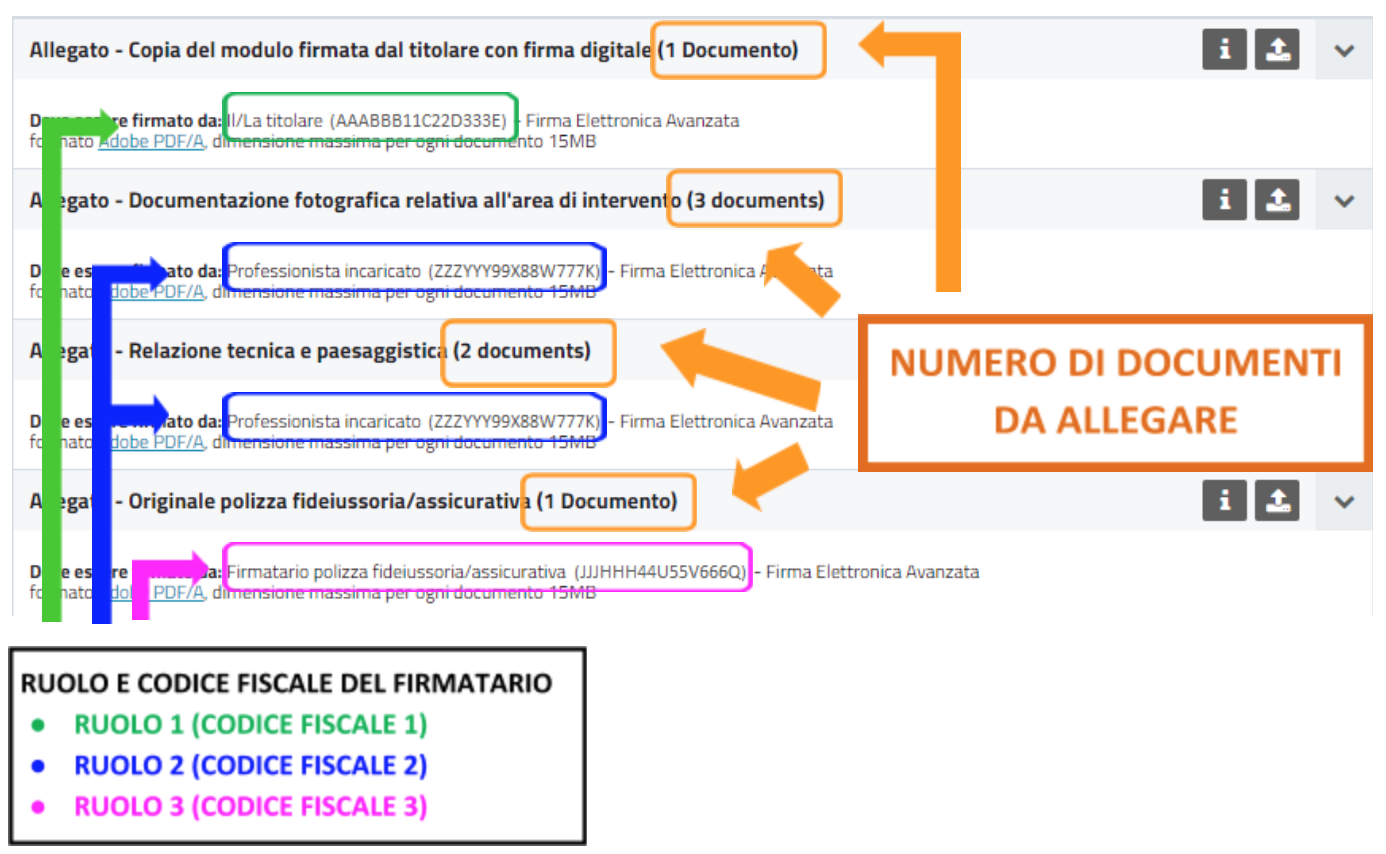
In questo caso il blocco per il caricamento degli allegati avrà il seguente aspetto
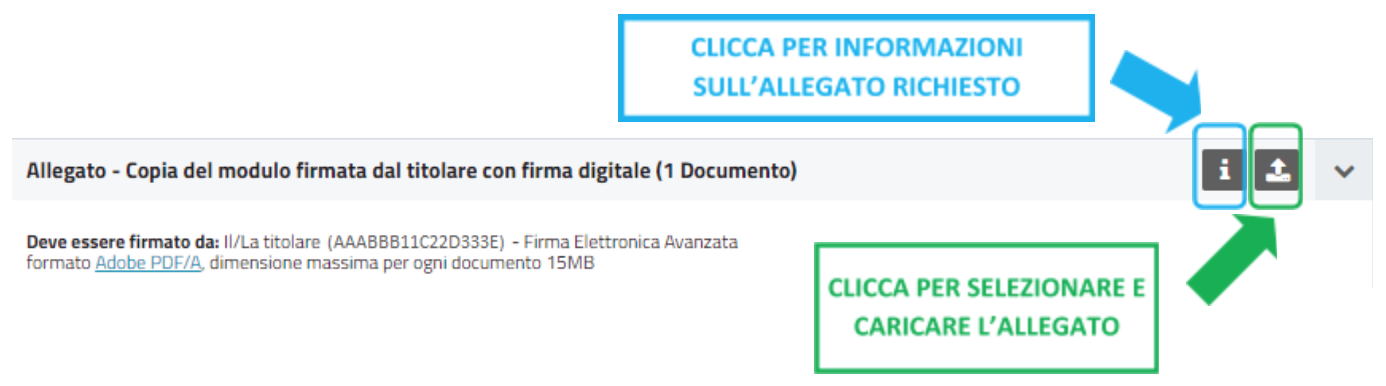
Premi il pulsante per avviare il processo di caricamento
dell’allegato
Vedrai apparire il seguente messaggio
Cliccando “Scegli un file” si aprirà la finestra per la ricerca e selezione dell’allegato tra i documenti presenti sul tuo pc.
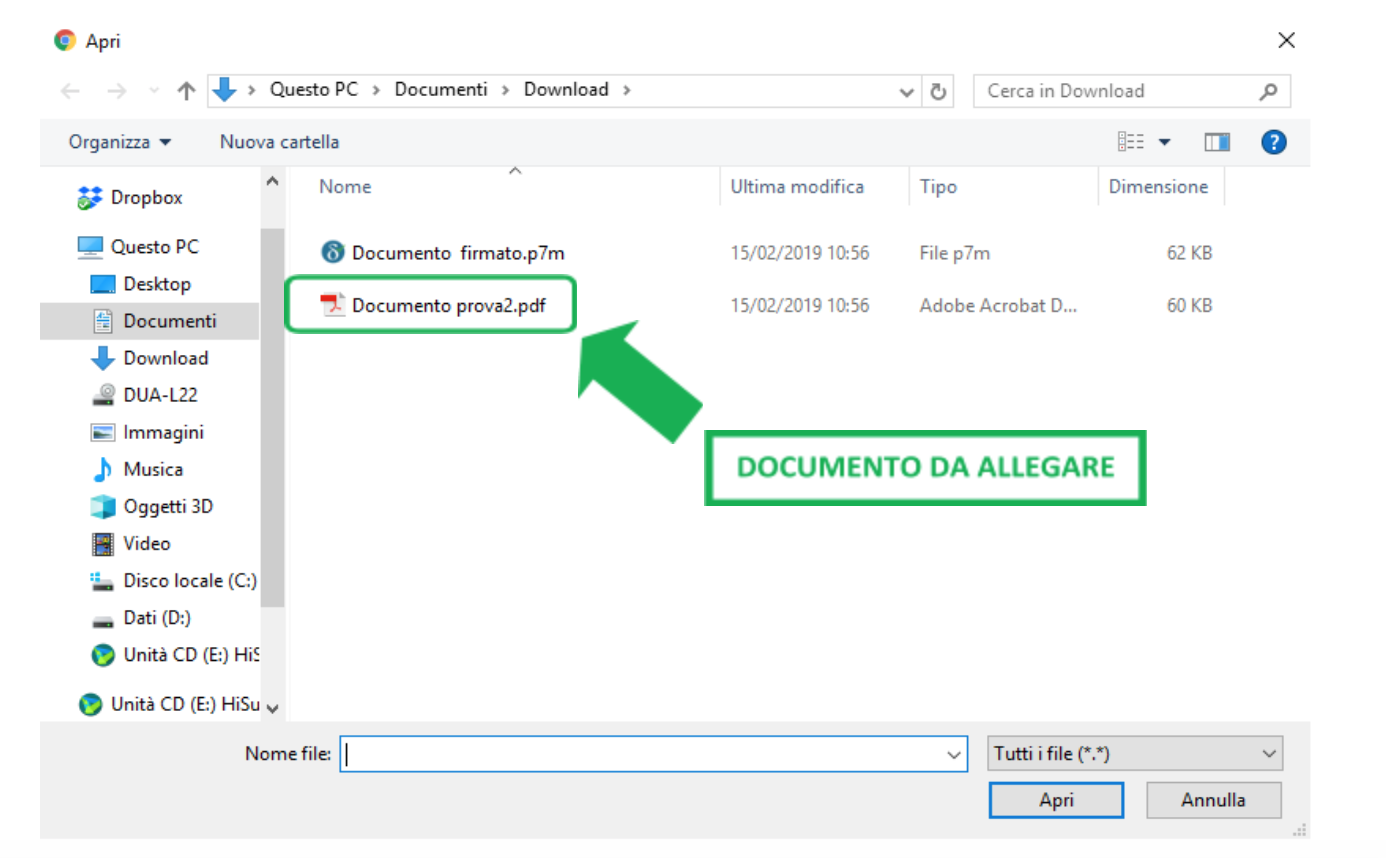
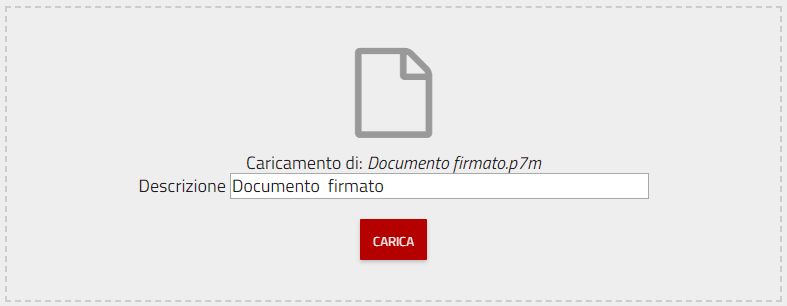
Seleziona il documento, quindi premi il pulsante
Attenzione
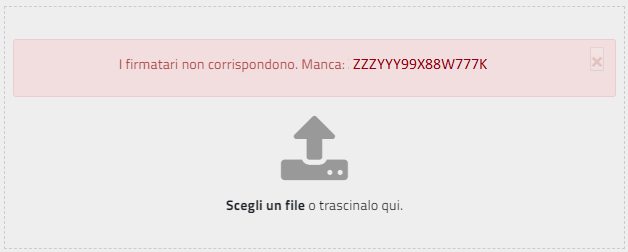
ogni volta che dovrai caricare un allegato firmato con firma digitale, il sistema verificherà che il codice fiscale del firmatario sia lo stesso indicato nel modulo e riportato nei dettagli del modulo, come mostrato a titolo esemplificativo nell’immagine seguente.
 In caso non vi sia coerenza tra i due codici fiscali verrà
mostrato un messaggio di errore e il documento non verrà caricato.
In caso non vi sia coerenza tra i due codici fiscali verrà
mostrato un messaggio di errore e il documento non verrà caricato.
Se il documento è stato firmato correttamente verrà caricato con successo, come mostrato nella seguente schermata. In caso contrario verrà mostrato un messaggio di errore.

Dalla stessa schermata potrai:
- scaricare il documento appena caricato (per eventuale stampa o trasmissione ad altri soggetti)
- eliminare il documento (qualora volessi ad esempio caricare una versione aggiornata dello stesso).